E. Überprüfung der Netzwerkeinstellungen
Gehen Sie wieder über Start -> Einstellungen zur Systemsteuerung, dort aber auf Netzwerk.
Dort sollten je nach Windows Version entweder die vorhandenen LAN Verbindungen aufgeführt werden, bei denen Sie durch einen Rechtsklick auf die betreffende Verbindung die Eigenschaften öffnen lassen, oder diese Netzwerkeigenschaften erscheinen sofort.
In diesem Fenster wählen Sie die TCP/IP Eigenschaften der installierten Netzwerkkarte und klicken auf Eigenschaften.
In diesen Eigenschaften wiederum prüfen Sie bitte ob die Option "IP-Adresse automatisch beziehen" für den DHCP Server gewählt ist.
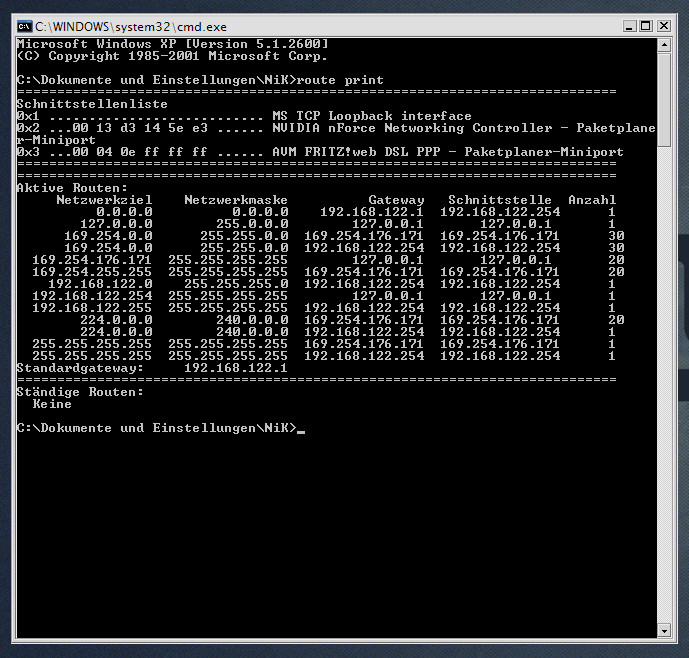
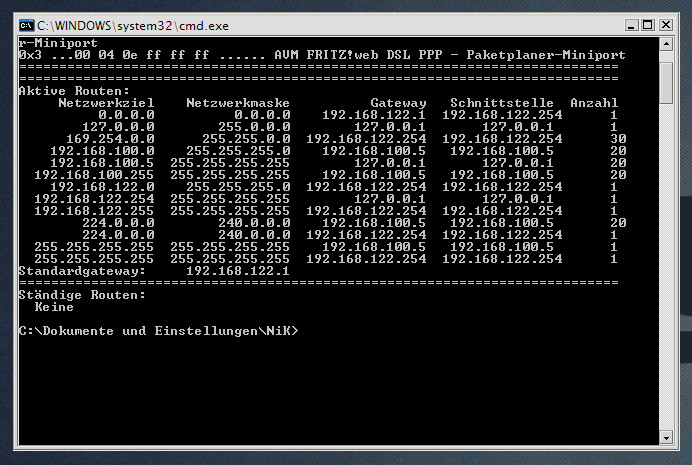
Wenn Ihr PC oder Mac trotz Verbindung mit dem Kabelmodem nicht funktioniert überprüfen Sie auch die Netzwerkeinstellungen und sehen Sie nach welche IP Adresse Ihrem Rechner zugewiesen worden ist:
Die IP-Adresse kann folgende Werte annehmen:
a. nicht vorhanden oder 0.0.0.0 = > möglicher Fehler in der Ethernet Schnittstelle oder ein DHCP Fehler
b. IP Adresse im Bereich 169.254.xxx.xxx (DHCP Fehler, Private Adresse automatisch zugewiesen)
c. IP Adresse im Bereich 192.168.xxx.xxx (Adresse durch Kabelmodem/ Router zugewiesen)
d. IP Adresse im Bereich 62.143.xxx.xxx, 78.94.xxx.xxx, 81.210.xxx.xxx oder 92.50.xxx.xxx (Adresse aus dem Unitymedia-Netz)
a) Eine IP Adresse ist nicht vorhanden oder 0.0.0.0 bedeutet, dass keine Netzwerkverbindung besteht. Mögliche Gründe dafür sind:
* Die Netzwerkkarte oder der USB Treiber funktionieren nicht
* Der notwendige Treiber der Netzwerkkarte ist nicht installiert
* Die LAN-Verbindung ist deaktiviert
b) Befindet sich Ihre IP Adresse im Bereich 169.254.xxx.xxx ("Eingeschränkte oder keine Konnektivität"), so deutet dies an, dass der DHCP Client auf Ihrem Rechner keine Verbindung zu dem DHCP Server im Internet herstellen konnte. Durch APIPA (Automatic Private IP Addressing) hat Windows Ihrem Rechner automatisch eine private IP Adresse zugewiesen. Mit dieser IP Adresse kommen Sie nicht ins Internet. Mögliche Gründe für den Fehler:
* Das Netzwerkkabel ist defekt oder nicht richtig angeschlossen
* Eine falsch konfigurierte Firewall verhindert, dass Ihr Rechner die IP Adresse beziehen kann.
* Sie haben vor kurzem entweder die Netzwerkkarte oder den ganzen Computer gewechselt.
* Sie haben mehrere Netzwerkkarten und Ihr Rechner sendet die DHCP Anfrage über die falsche Netzwerkkarte.
* Wenn beim Anschluss eines WLAN-Routers oder des Modems im Standby-Modus die 169.254.xxx Adresse mit einer 192.168.xxx Adresses ersetzt wird, wenden Sie sich bitte an unser Kunden-Service-Center.
c) Liegt Ihre IP-Adresse im Bereich 192.168.xxx.xxx, dann deutet dies darauf hin, dass Sie eine funktionierende Verbindung zu Ihrem Kabelmodem haben, dieses jedoch keine Verbindung zum Internet aufbauen kann. Das Kabelmodem hat einen internen DHCP Server, der Ihrem Rechner vorübergehend die IP Adresse 192.168.xxx.xxx zugewiesen hat. Auch mit dieser Adresse können Sie nicht ins Internet. Mögliche Gründe:
* Sie befinden sich im Standy-Modus
* Sie haben einen Router angeschlossen. Im nächsten Schritt versuchen Sie bitte eine direkte Verbindung vom Computer zum Modem herzustellen.
* Es bestehen Probleme im Unitymedia Kabelnetz
d) Liegt Ihre IP-Adresse im Bereich
* 62.143.xxx.xxx
* 78.94.xxx.xxx
* 88.152.xxx.xxx
* 88.153.xxx.xxx
* 95.222.xxx.xxx
* 95.223.xxx.xxx
* 81.210.130.xxx bis 81.210.255.xxx
* 92.50.64.xxx bis 92.50.127.xxx
* 94.79.128.xxx bis 94.79.191.xxx
* 109.90.xxx.xxx
* 109.91.xxx.xxx
wurde eine korrekte IP-Adresse aus dem Unitymedia-Netz zugewiesen, die Verbindung sollte also grundsätzlich funktionieren. Der Fehler kann jetzt noch z.B. im Bereich der Software gesucht werden (siehe Punkt F).
Wenn Sie den Grund für den Fehler gefunden haben können Sie folgendes tun um Ihren Rechner dazu zu überreden eine neue DHCP Anforderung zu stellen:
* Sie starten Ihren Rechner neu
* Windows 9x/ME:
im "winipcfg"-Fenster (Start -> Ausführen -> "winipcfg" eingeben u. Return drücken) wählen Sie Interface und klicken Sie auf 'Release All' und auf 'Renew All' oder
Geben Sie in einem MS-DOS Fenster folgende Befehle ein:
ipconfig/release_all
ipconfig/renew_all
* WinNT/2000/XP: in einem "Eingabeaufforderung"-Fenster (Start -> Ausführen -> "cmd" eingeben u. Return drücken) geben Sie bitte folgende Befehle ein:
ipconfig /release
ipconfig /renew
* Windows Vista: in einem "Eingabeaufforderung"-Fenster (Start -> "Suche starten" -> "cmd" eingeben u. Return drücken) geben Sie bitte folgende Befehle ein:
ipconfig /release
ipconfig /renew